Vivado Vitis 2024.2安装
发布时间: 2026-03-27 13:03
|
作者: yang
|
状态: published
|
更新时间: 2026-04-24 09:16
# 一、**教程简介**
本教程学习如何下载vivado及VITIS安装包,然后安装到自己的windows系统。注意,本教程使用的是VIVADO2024.2版本。学习的时候,如果是初学者,一定要用我们配套的这个版本,不要用其他版本,因为例程打不开,另外赛灵思VIVADO每个版本都有一些BUG,大家新手一定不要随便使用其他版本。实际测试目前新版本比较稳定,而且编译时间较短的版本为2024.2,也就是本开发板配套的版本。
# 二、**注意事项**
1)、教程使用的操作系统平台:WIN11专业版,win7及WIN10类似,也可参考
2)、支持的系统:WINDOWS,ubuntu,教程仅提供WINDOWS平台参考。
3)、VIVADO推荐电脑配置:8G内存,I5/I7双核以上,2.0主频以上,硬盘512G以上固态硬盘。如果电脑配置不佳,会影响运行性能,发挥不出软件的强大功能。如果有条件,可以采用实体机ubuntu的LINUX系统安装VIVADO,软件效率略高于Windows,如果是虚拟机,效率很慢。Ubuntu建议使用20.4,高版本亲测安装有问题,依赖包的关系比较复杂。需要自己研究linux下面的开发环境搭建。
4)、安装包一定要解压到英文路径!路径不能过长!安装路径也必须是英文!最好是默认路径在C盘!License存放路径也不能为英文!
5)、安装前请先卸载或者退出安全卫士或者杀毒一类的软件!
6)、安装前确认我们的安装盘有至少300G以上的空闲空间,建议直接安装到C盘 默认路径。如果大家电脑太老旧,建议更换配置更好的。由于安装包已经接近100G,安装下来大概150G空间占用,软件对电脑要求配置极高。
# 三、**注册账户**
由于VIVADO软件下载需要XILINX官方网站注册账户,才能下载软件,申请免费的LICENSE,所以先简单介绍一下如何注册。目前赛灵思已被AMD收购。
XILINX 国内网站:https://www.amd.com/zh-cn.html
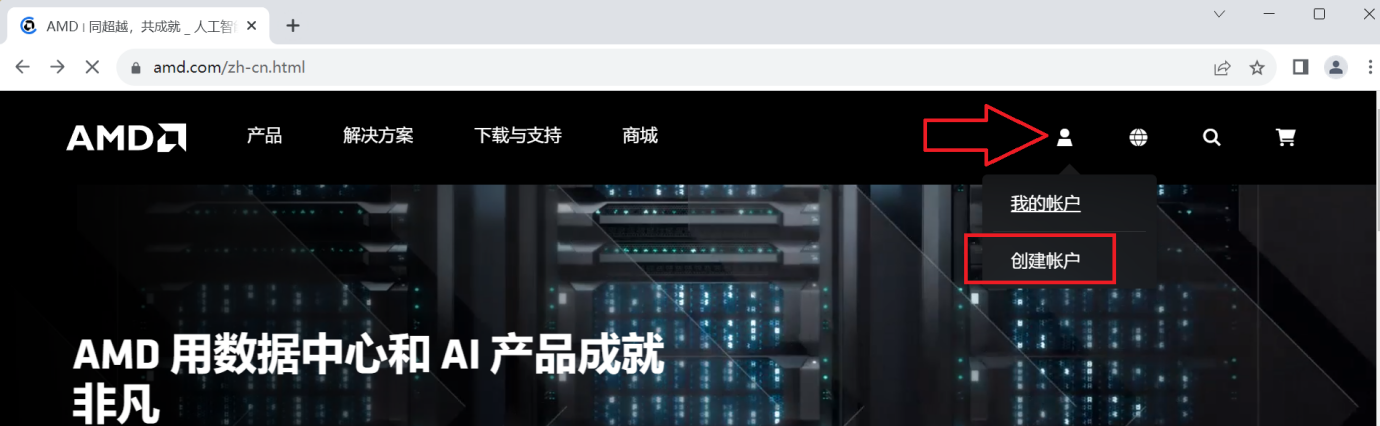
点进去,可以看到如下注册页面,将每一行的信息填写。注意,注册有一些要求,大家反复尝试即可:
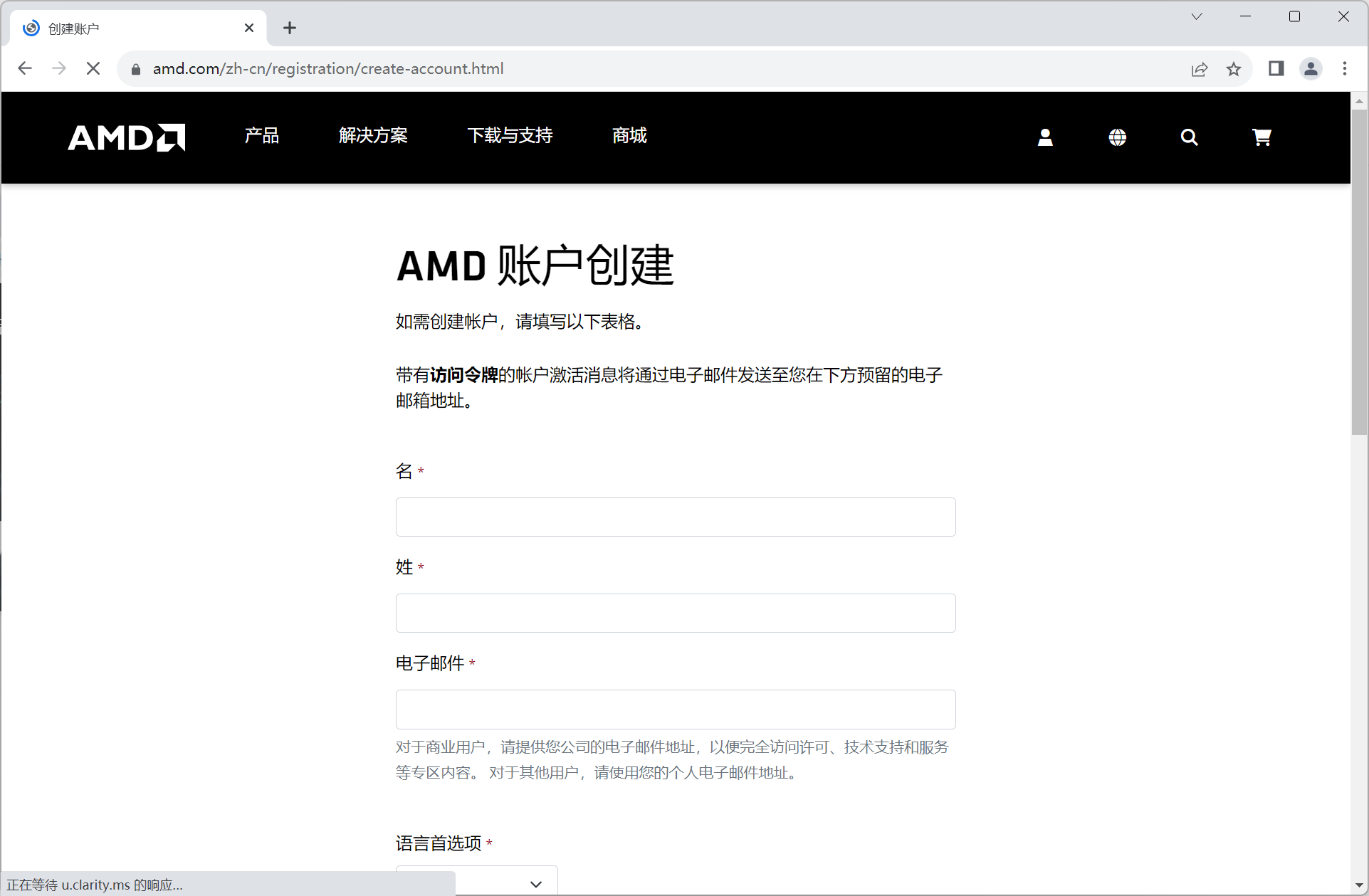
注册了账号就可以下载安装包或者一些资料,后续学习使用比较方便。关于注册详细过程不做讲解,大家按照官网要求注册即可。另外邮箱建议使用163邮箱,大家可以用手机号在网易邮箱官网注册一个。
# 四、**获取安装包**
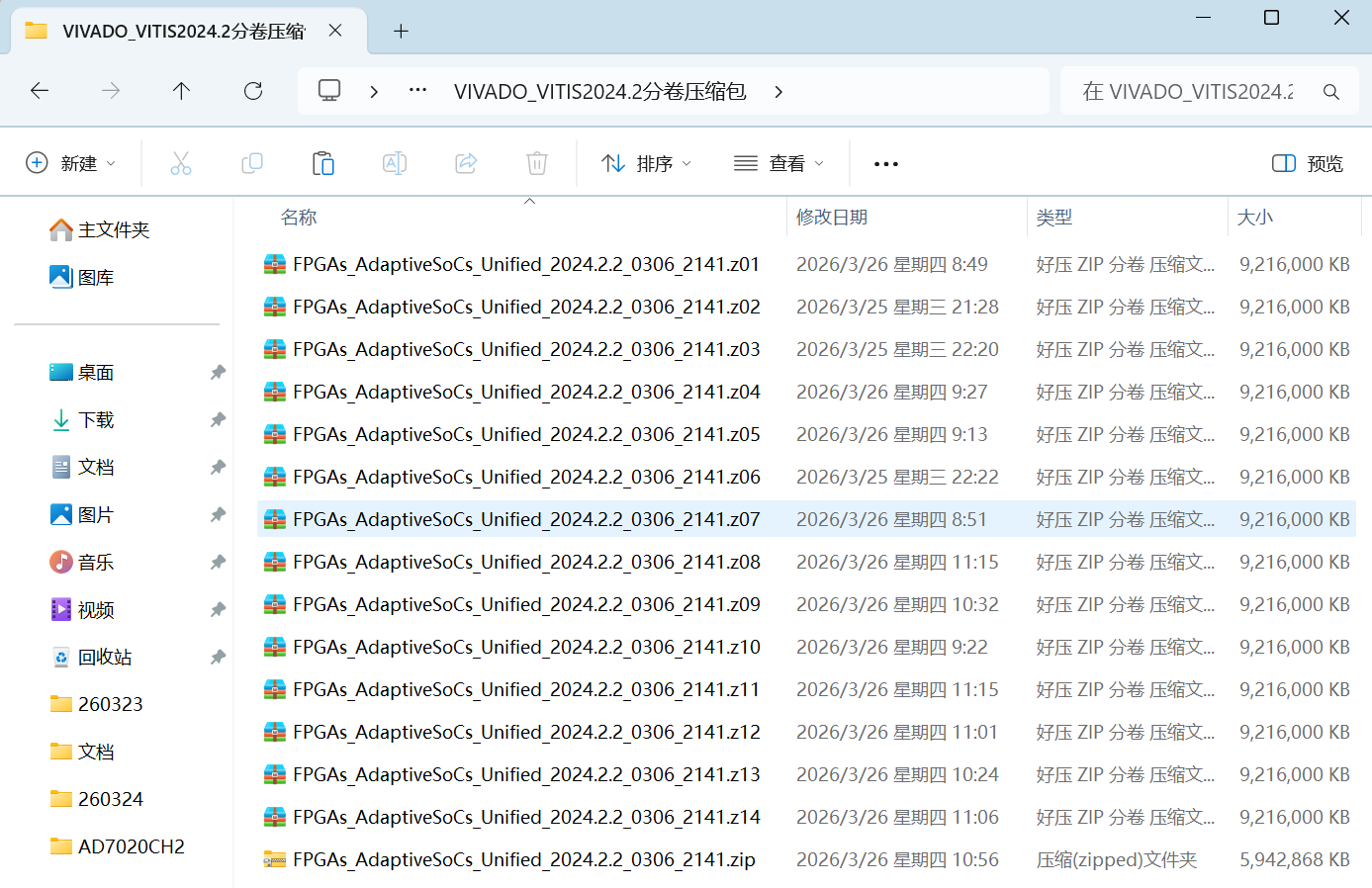
获取安装包有两种方式。第一是通过我们百度云的链接,包含分卷压缩包,为何要分卷压缩?因为云盘超过20G的单个文件不能上传。VIVADO和VITIS的安装包大概超过128G以上,所以,必须分卷成几个压缩文件上传。大家如果通过云盘下载,一定要把所有分卷一起下载,点击任意一个压缩文件解压即可。如果没有下载完全,解压会出错。
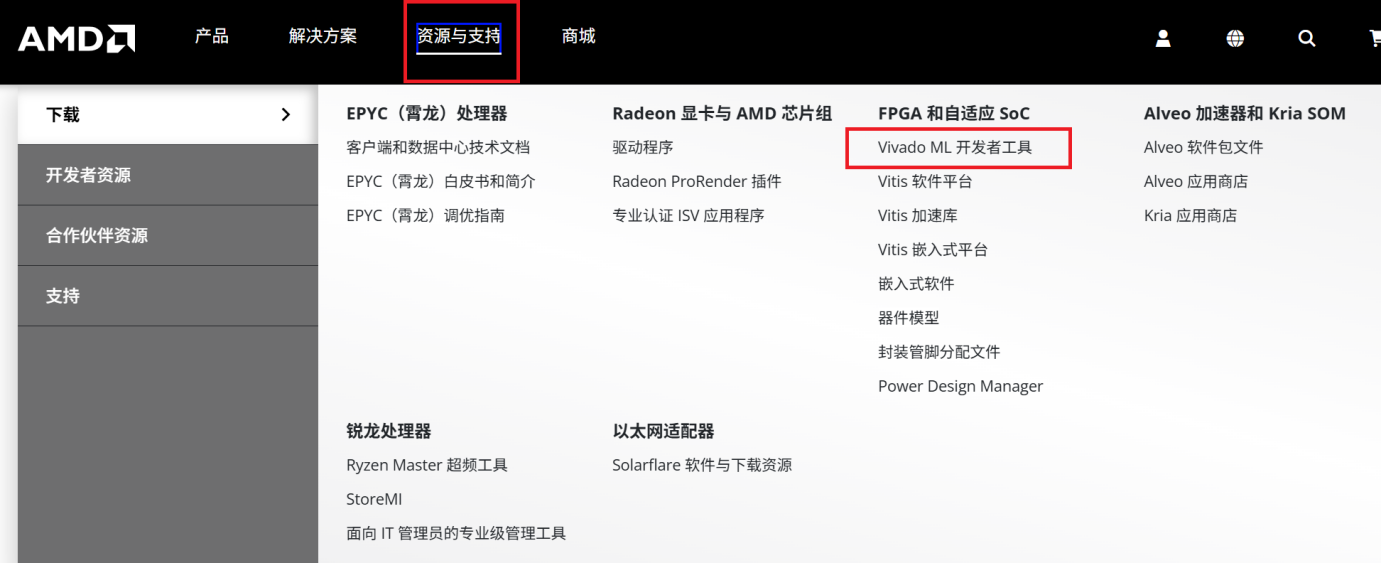
第二种方式,赛灵思官方网站下载。我们在官网可以找到下载与支持下拉目录,FPGA和自适应SOC下面的Vivado ML开发者工具:
找到2024.2版本:
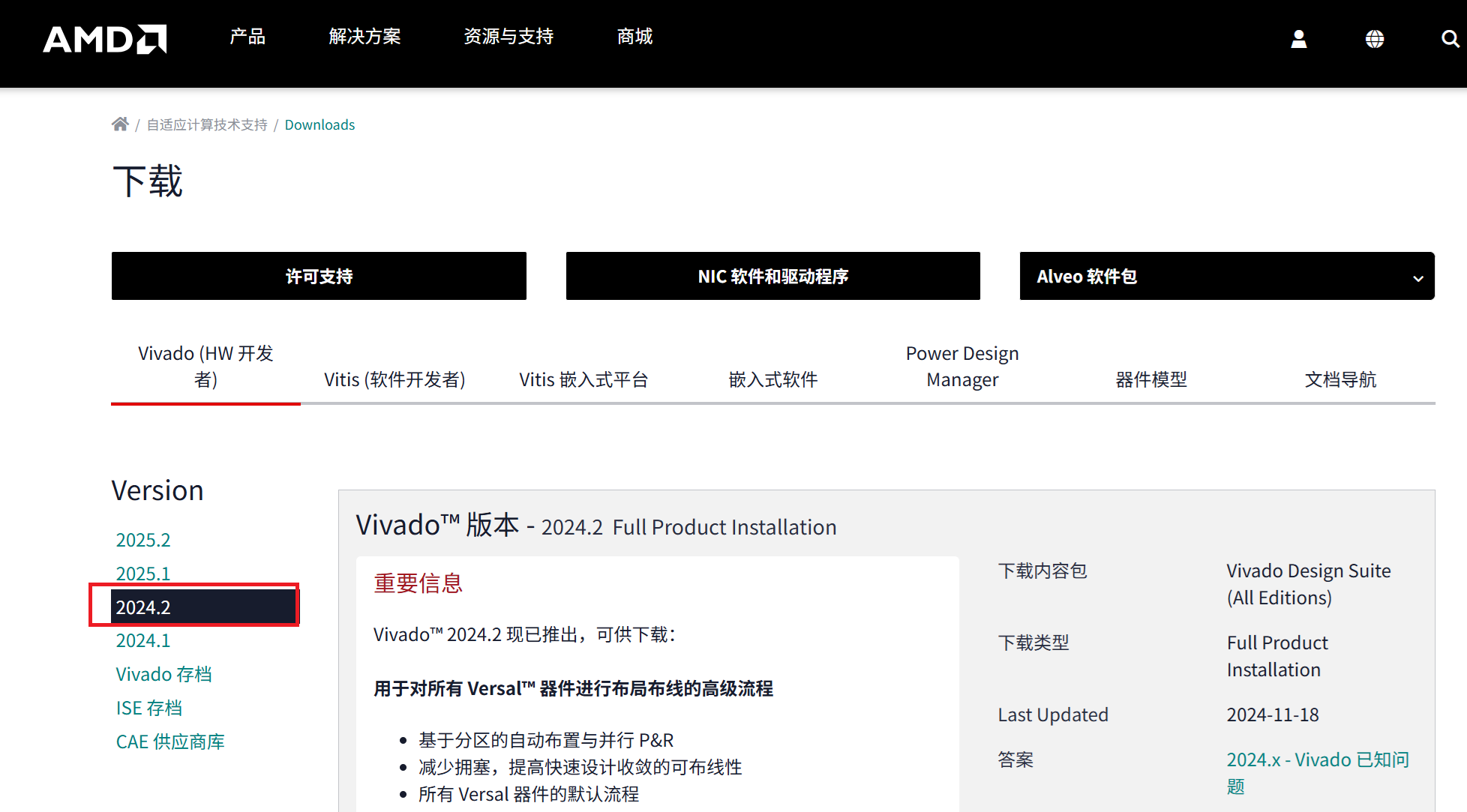
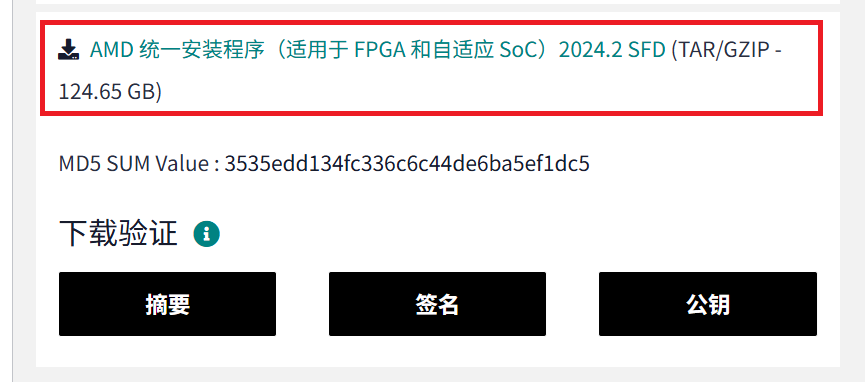
然后我们找到单个所有系统的安装文件,大概89G的那个文件下载,这个安装包适用于windows和linux所有平台:
点击文件进去下载,他会让你填写一系列的姓名和地址验证,需要美国政府出口批准。信息不一定正确,但是要符合规定。大家填完之后点击最下方的下载即可。注意,如果大家下载填写过一次,点击去这个填写单子的页面会自动帮你填写,只需要等一等,因为网站反应慢。填完之后点击下载即可,浏览器会开始下载文件。如果大家觉得浏览器下下载不稳定或者太慢,建议大家复制浏览器正在下载的链接,然后使用迅雷下载。
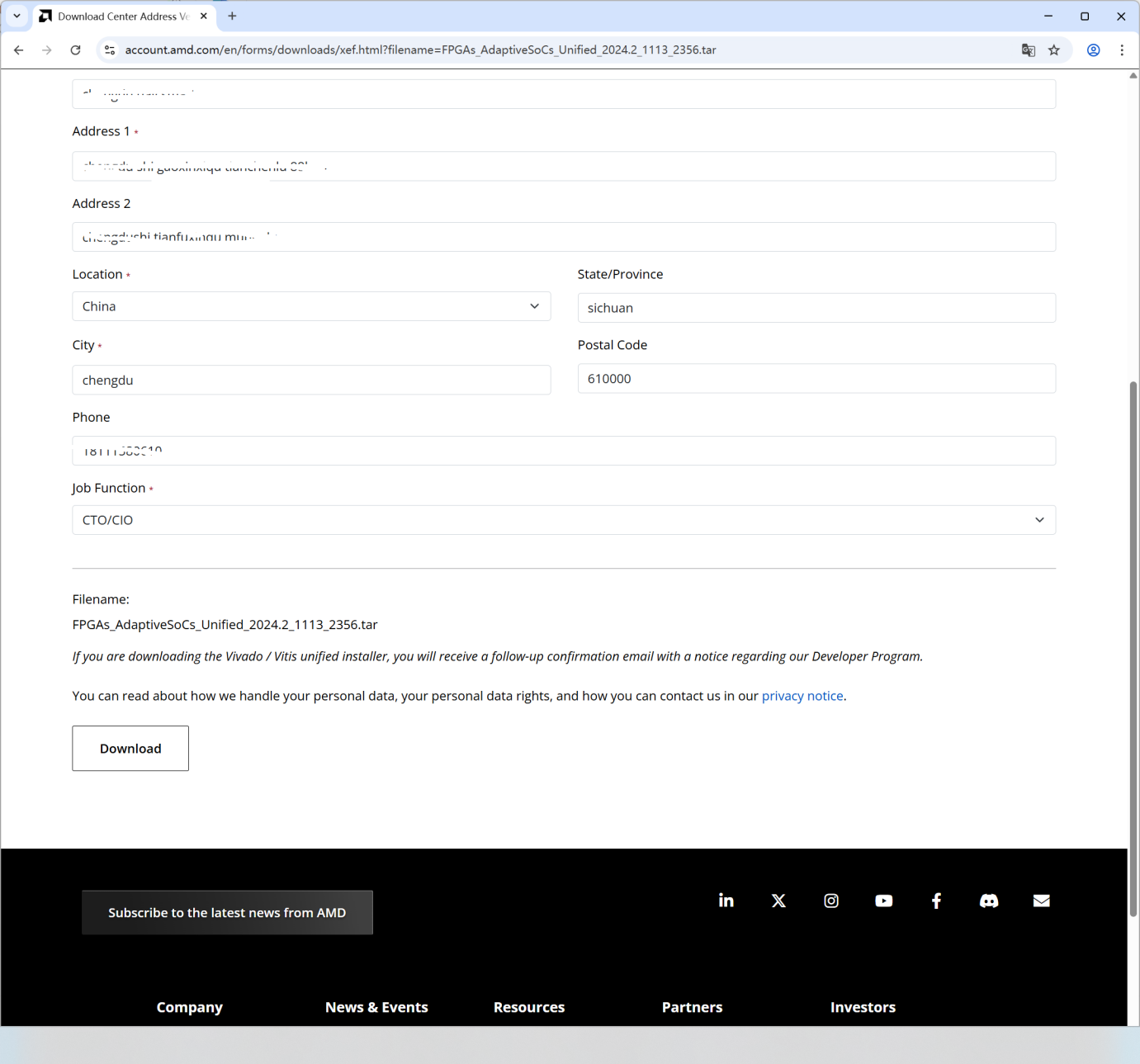
下载完成,安装包就可以解压进行安装。
# 五、**安装VIVADO&VITIS**
根据上一节我们获取到的安装包,大家解压到一个英文路径,不能有任何中文路径的文件夹。我们在硬盘根目录新建一个VIVADO2024.2的文件夹,然后解压进去之后,我们开始安装。解压需要解压两次,由于安装包打包的时候文件过大,我们通过文件夹存放之后分卷压缩,第一次解压出来是一个文件夹包含安装压缩包,所以还需要再次解压安装包。解压过程非常慢,笔者使用I9 13900处理器一次解压也大约5-6分钟时间,两次大约12分钟。安装之前大家再次检查有没有中文路径,杀毒软件和安全卫士一类是否退出或者卸载。建议也关掉windows自带的安全功能和防火墙一类。否则安装过程会失败或者安装后出现一些奇怪的问题。接着我们开始安装。我们找到解压的安装包里面的xsetup.exe双击运行,然后等待安装启动,可能弹出用户账户控制,是否允许对设备更改对话框直接点是即可。启动过程有点慢,大家耐心等待其启动。启动后可能会弹出防火墙网络访问,我们点击允许访问。注意,后续软件使用弹出防火墙网络访问,无比全部允许,否则可能会出现软件识别不到下载器的情况。
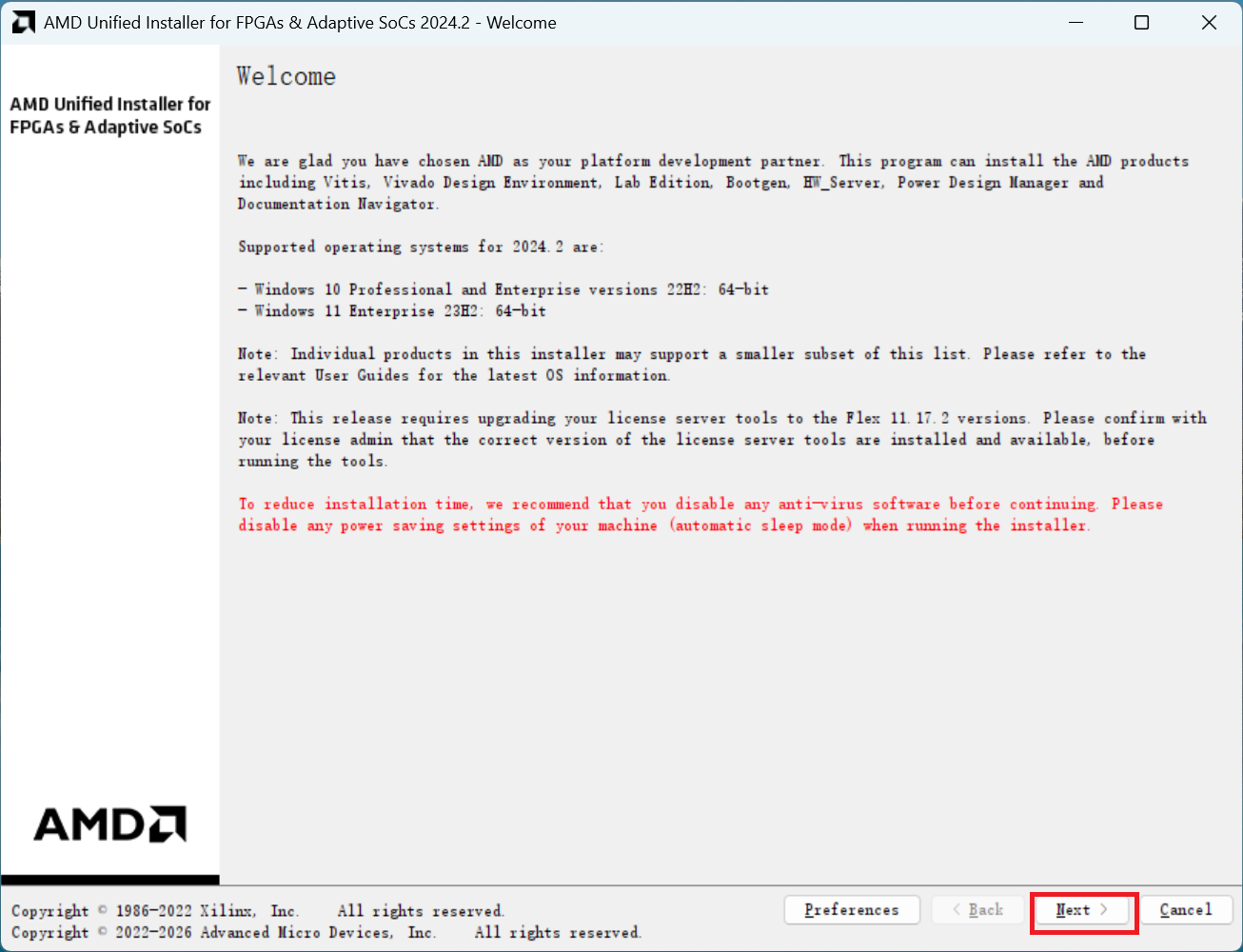
安装界面进入之后可能弹出弹出对话框提示有更新的版本可以用。如果弹出点击Continue关掉。这一页大家可以看到我们安装包支持的操作系统版本等等信息,然后点击Next进入下一页:
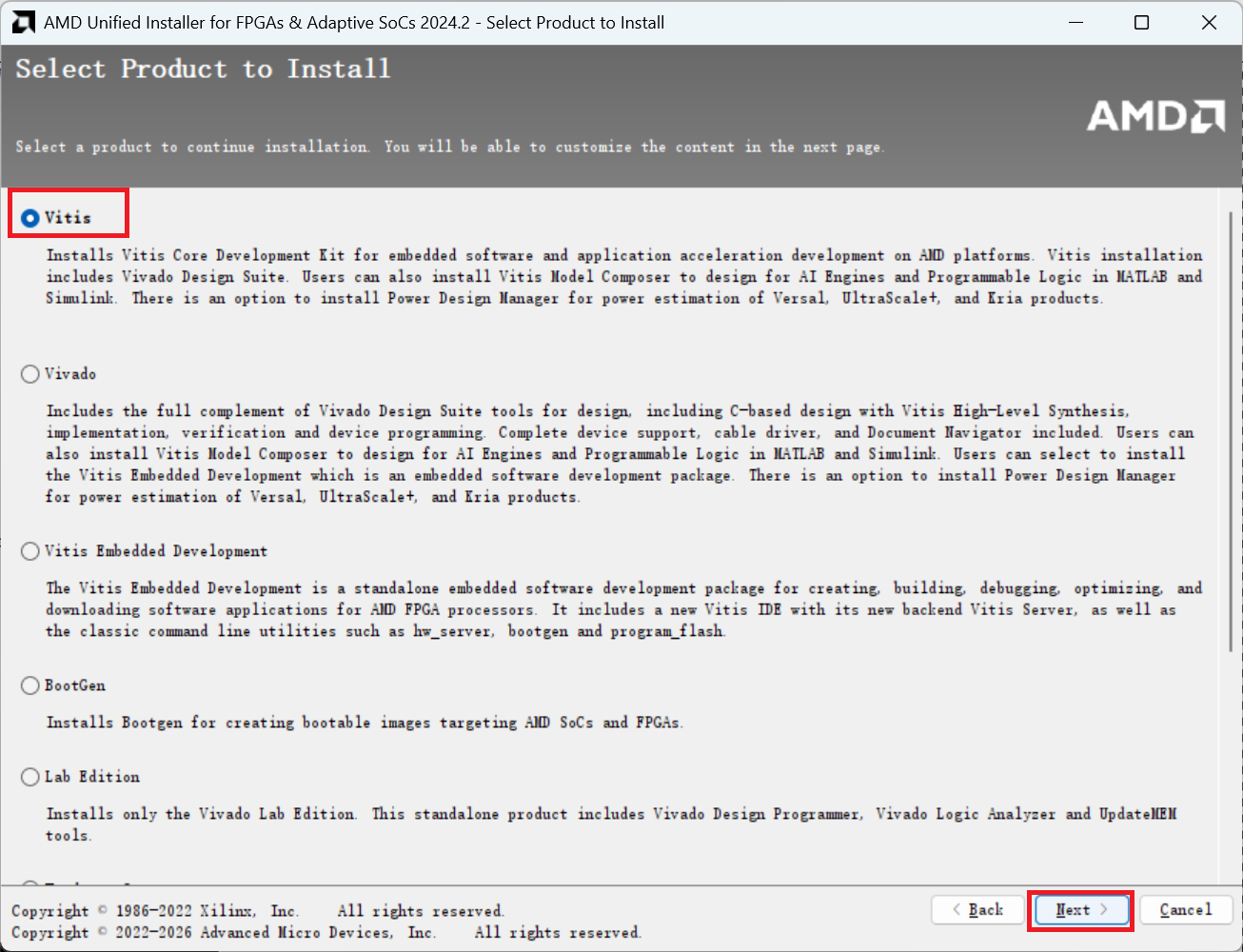
接下来界面我们选择Vitis。注意,如果大家后续需要Vitis必须选择这项,他会安装VIVADO和Vitis;但是如果选择VIVADO,只会安装VIVADO不会安装Vitis。点击NEXT
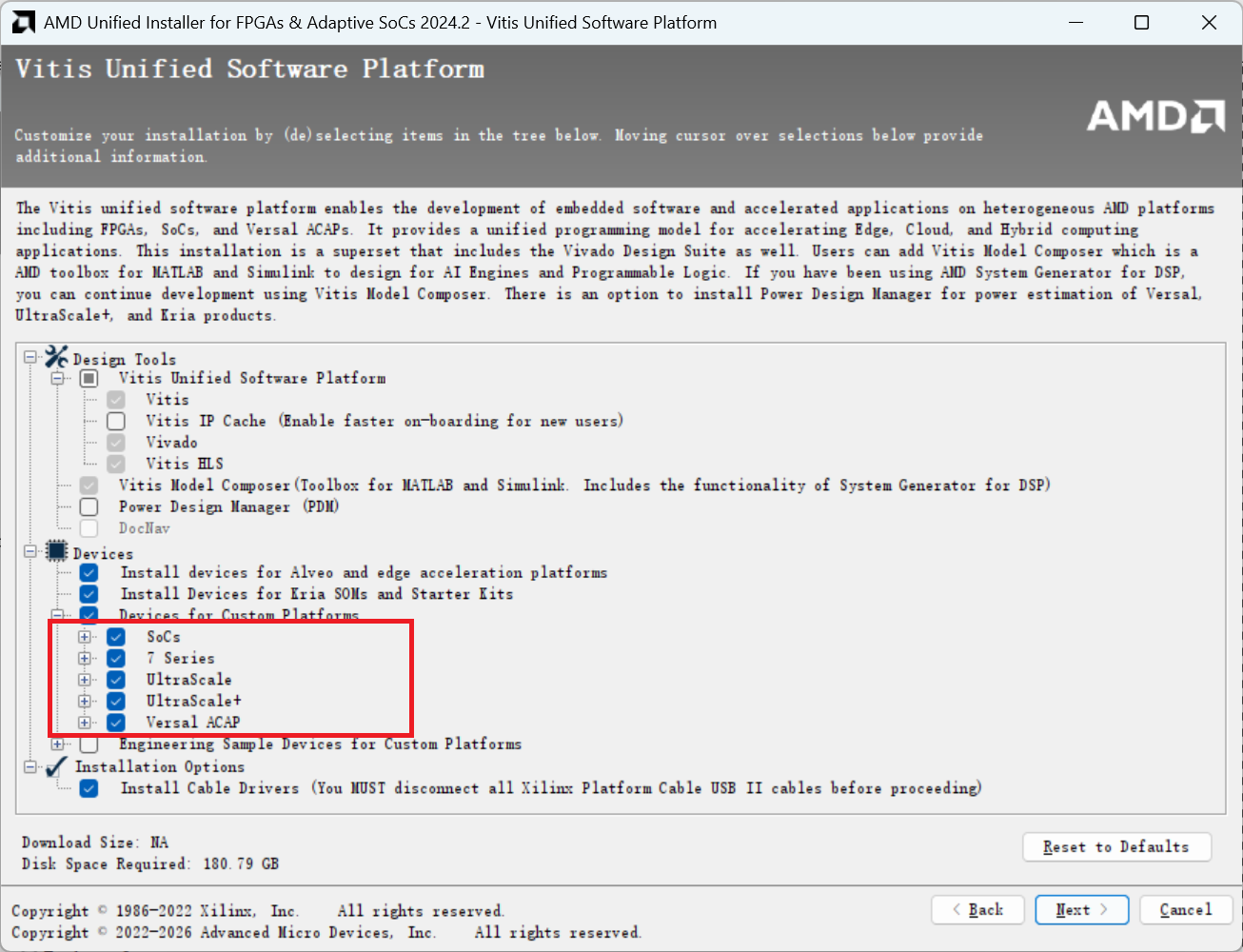
这一页我们器件库支持,最重要的是SOCS包含ZYNQ系列,点击NEXT:
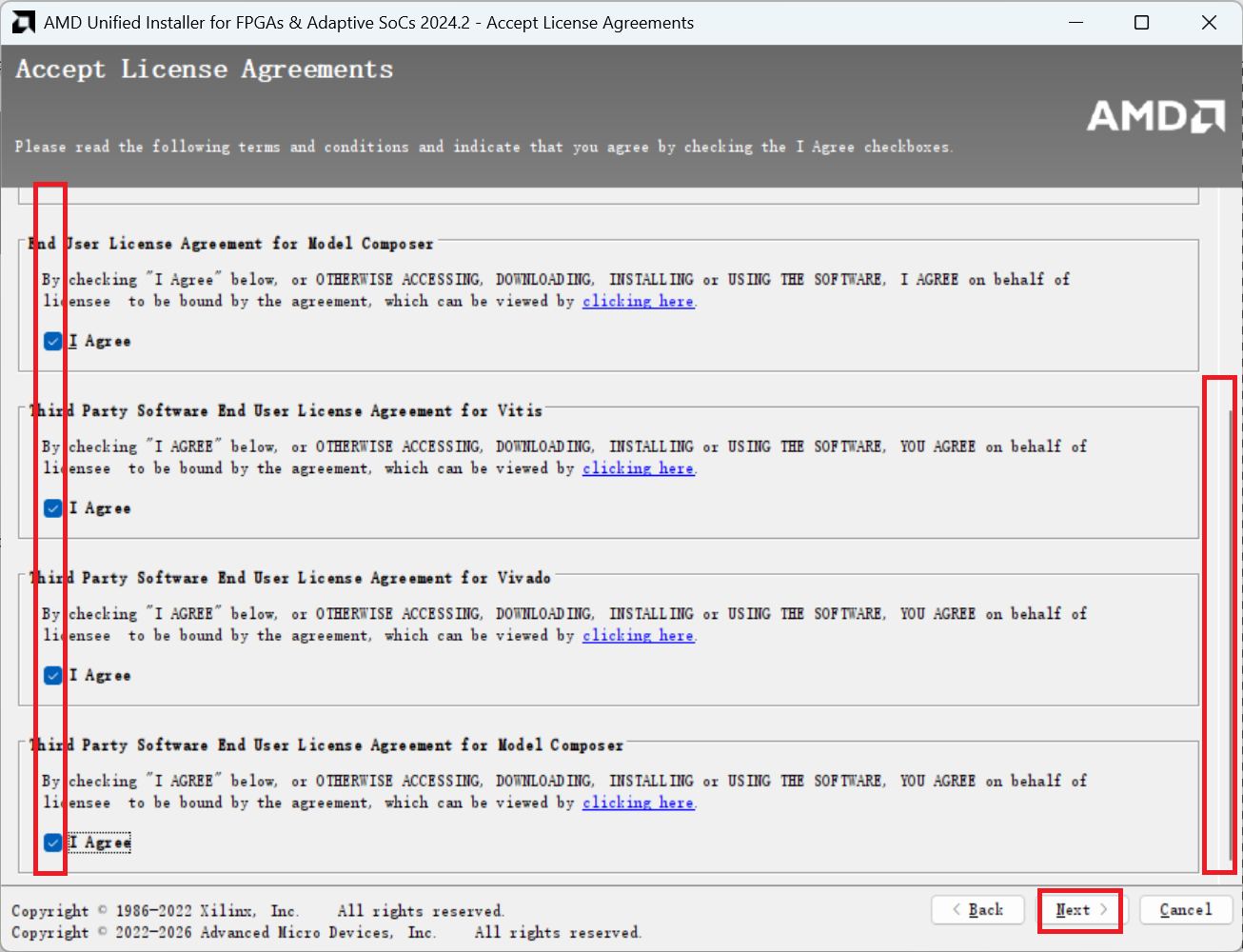
这里我们有很多条款我们勾选允许即可,注意很多,右边可以下拉,全部勾选,点击Next进入下一页:
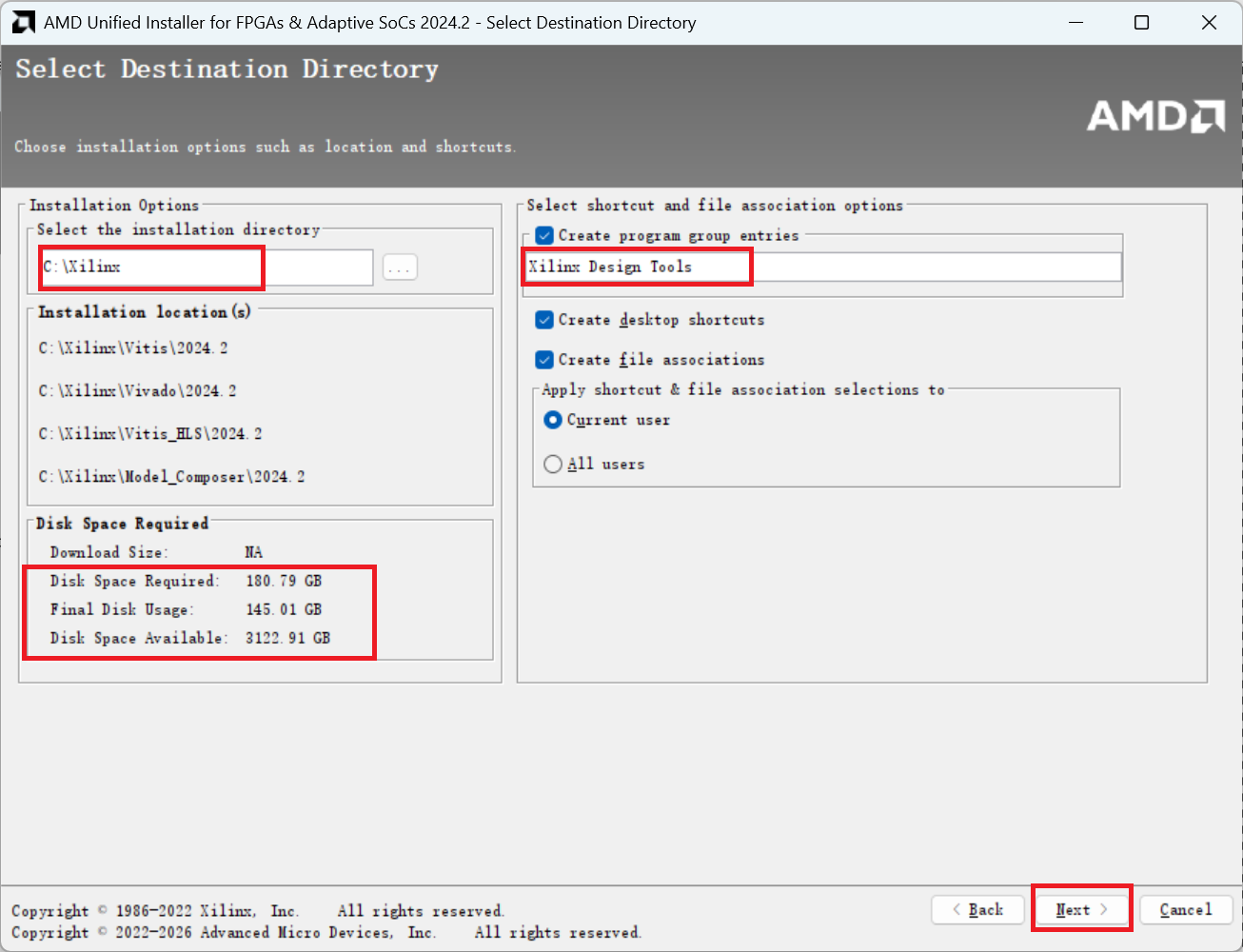
这一页是安装磁盘目录,默认C盘。建议条件允许直接安装到C盘,其他盘可能会有一些问题,大家C盘不够可以自己尝试。点击NEXT:
这一页我们是安装的一些选项信息确认页面,大家根据自己的安装选项核对,比如安装选项,目录是否正确,接着我们就可以点击install安装了:
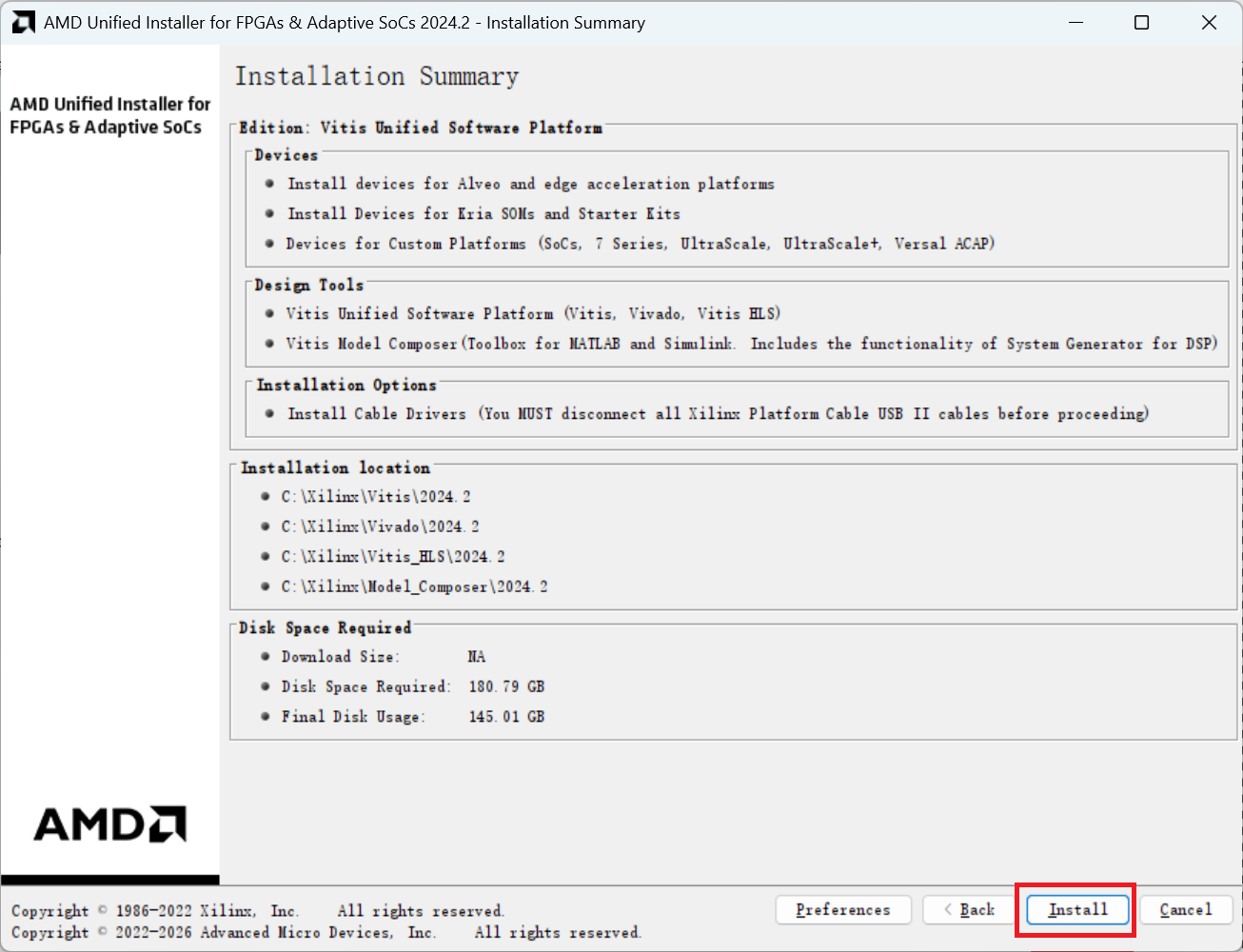
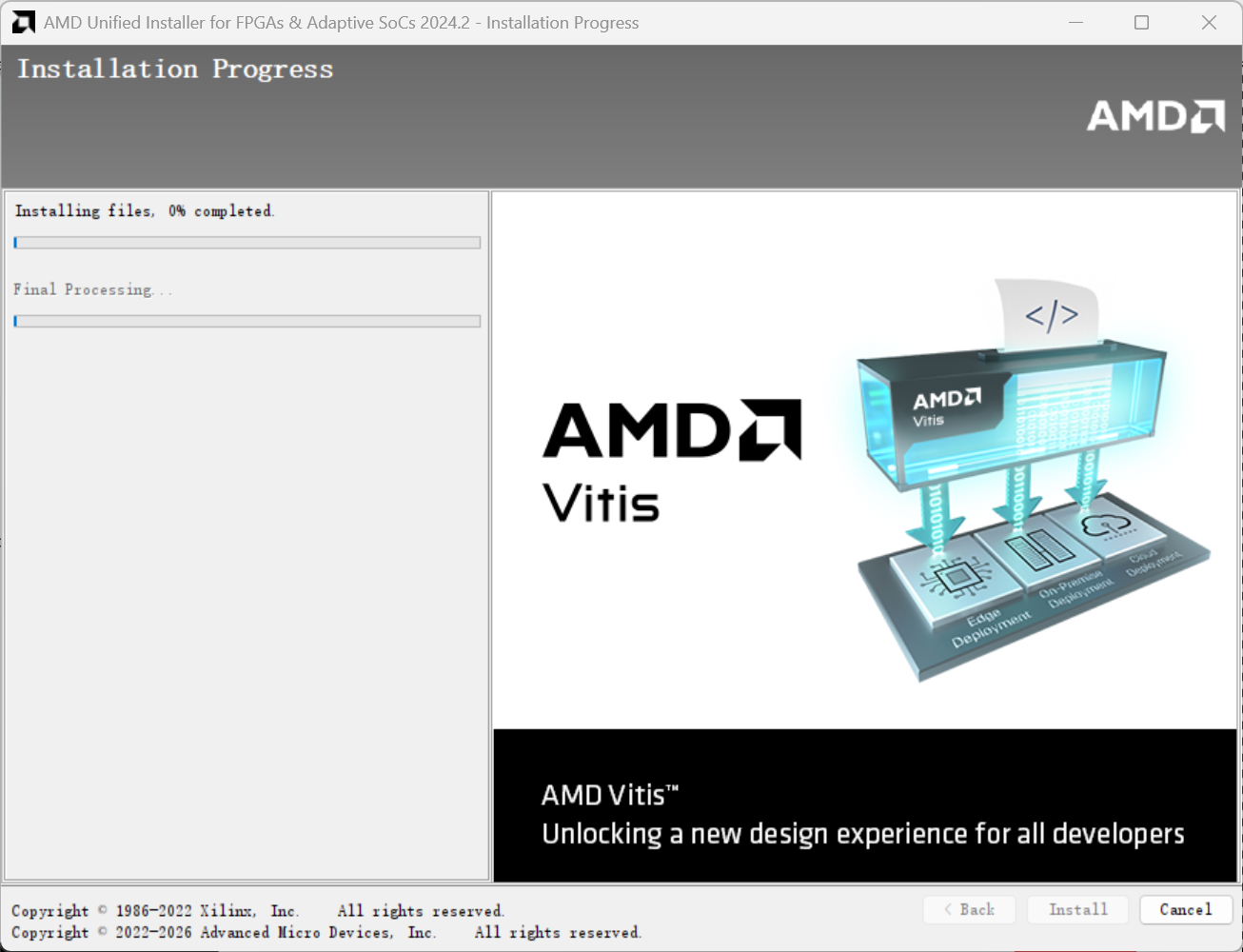
开始安装,时间很久,至少在15分钟以上,根据大家电脑配置,如果是机械硬盘,甚至可能会超过一小时。我们耐心等待安装完成:
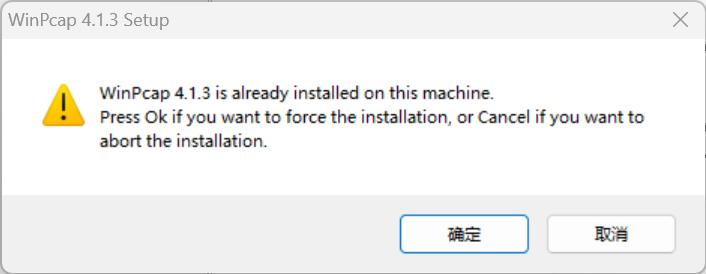
中途可能会弹出对话框提示已经安装过wincap,我们点击取消,如果没有安装过,就直接安装一遍即可,笔者之前安装过其他版本VIVADO所以提示已经安装过:
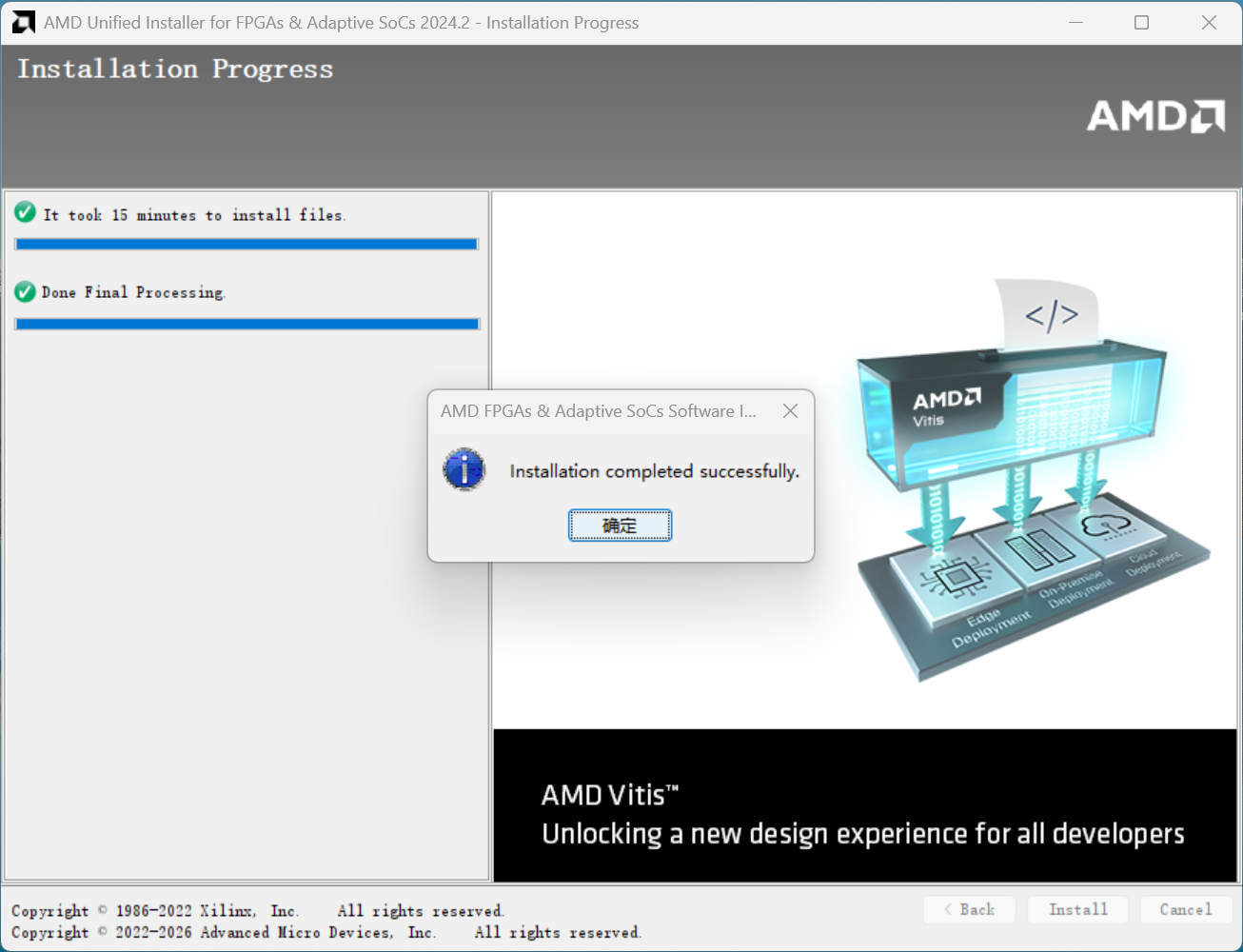
我们安装完成,弹出对话框提示,我们点击确定就完成了安装:
# 六、**安装License**
网盘我们提供了一个叫做vivadolicense的压缩包,里面包含了很多个license。其中一些是个人账户官方申请,一些是网上搜集整理的。使用的时候建议大家全部添加一遍:
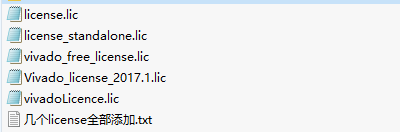
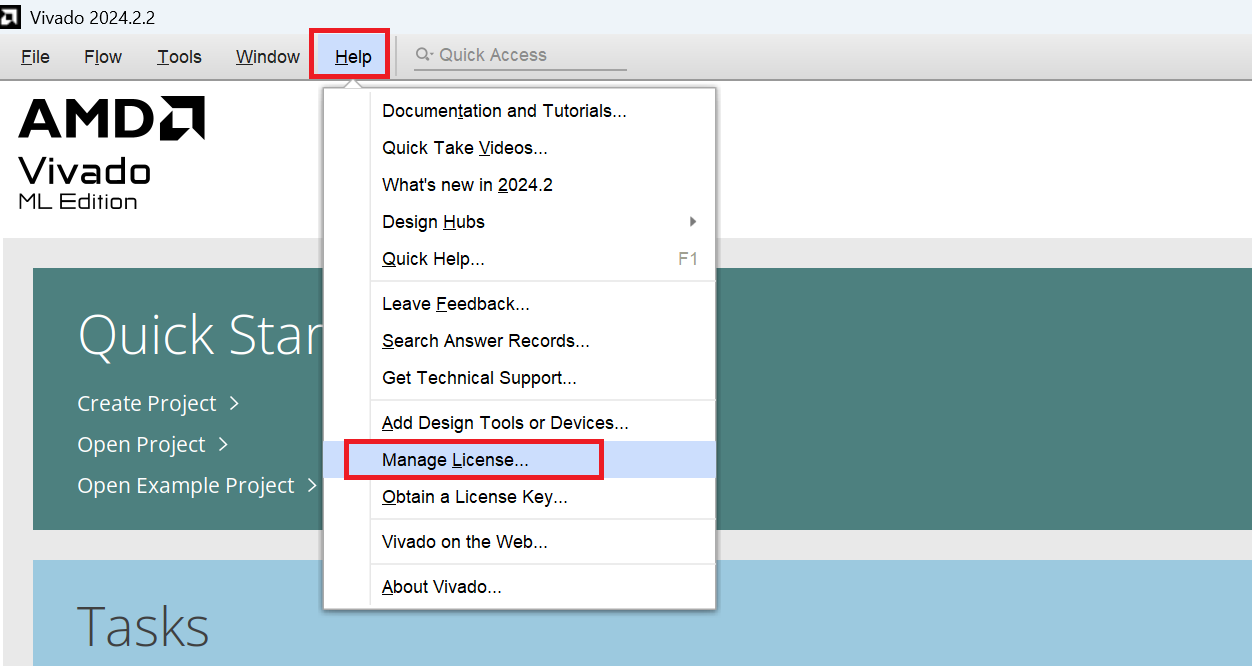
我们license添加有两种方式,第一种,在我们安装完成之后可以在开始菜单栏找到我们的赛灵思的工具软件目录,可以找到我们license管理器。第二种是启动我们vivado,然后在help菜单下面可以找到我们的license管理器。
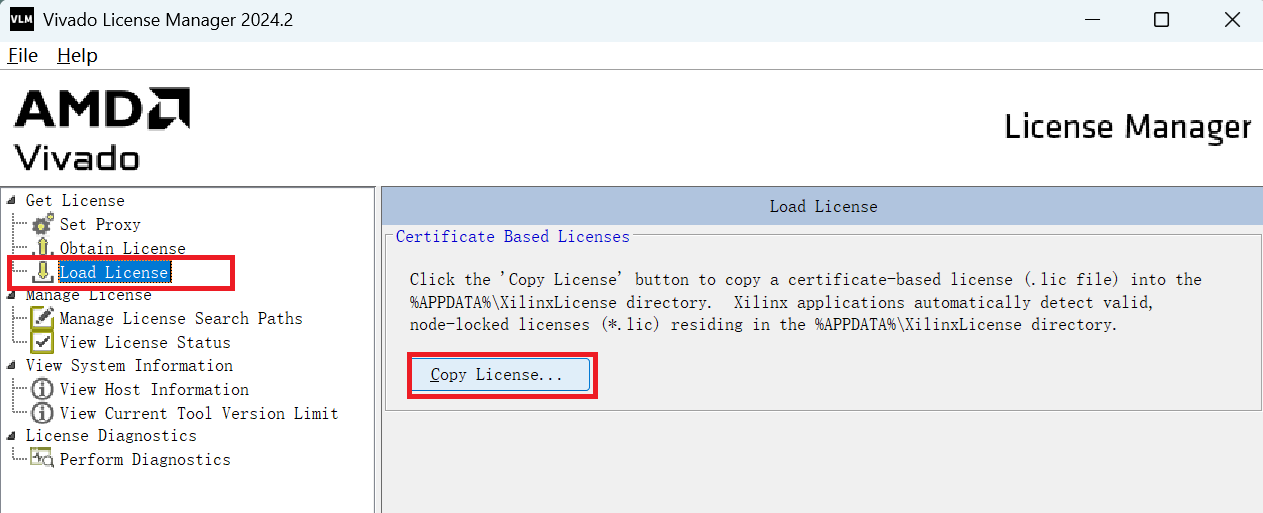
打开license管理器之后,我们点击选择左边load license,然后右边点击copy lisence选择我们的license文件添加。大家注意,license文件一定要存放到英文路径,否则加载不成功:
我们建议大家把license文件放到安装完成的目标目录下,新建一个叫做license的文件夹将我们提供的license放进去:
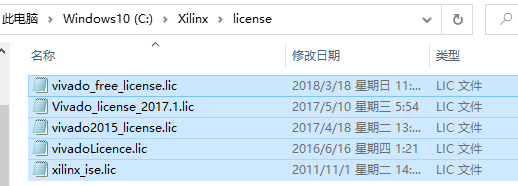
然后进行添加。注意,添加一次只能添加一个!建议把我们提供的几个license文件全部都添加一遍。选中license文件,点击打开即可。
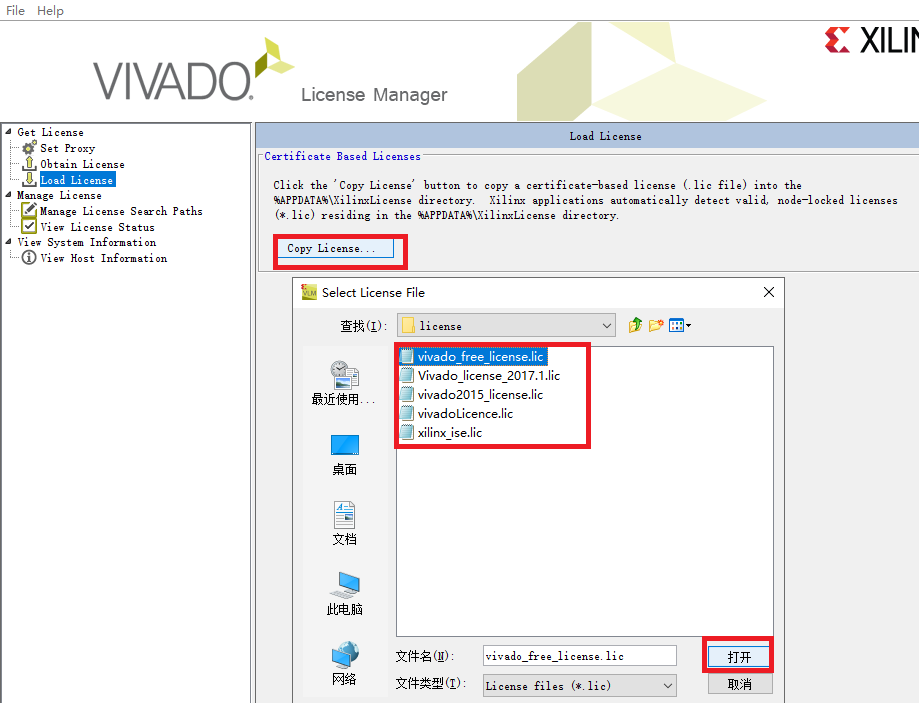
点击之后弹出任何对话框选择是就可以了。全部添加之后我们就可以在license状态查看一下,点击左边View License Status,右边窗口可以看到license大多有效期在2037年:
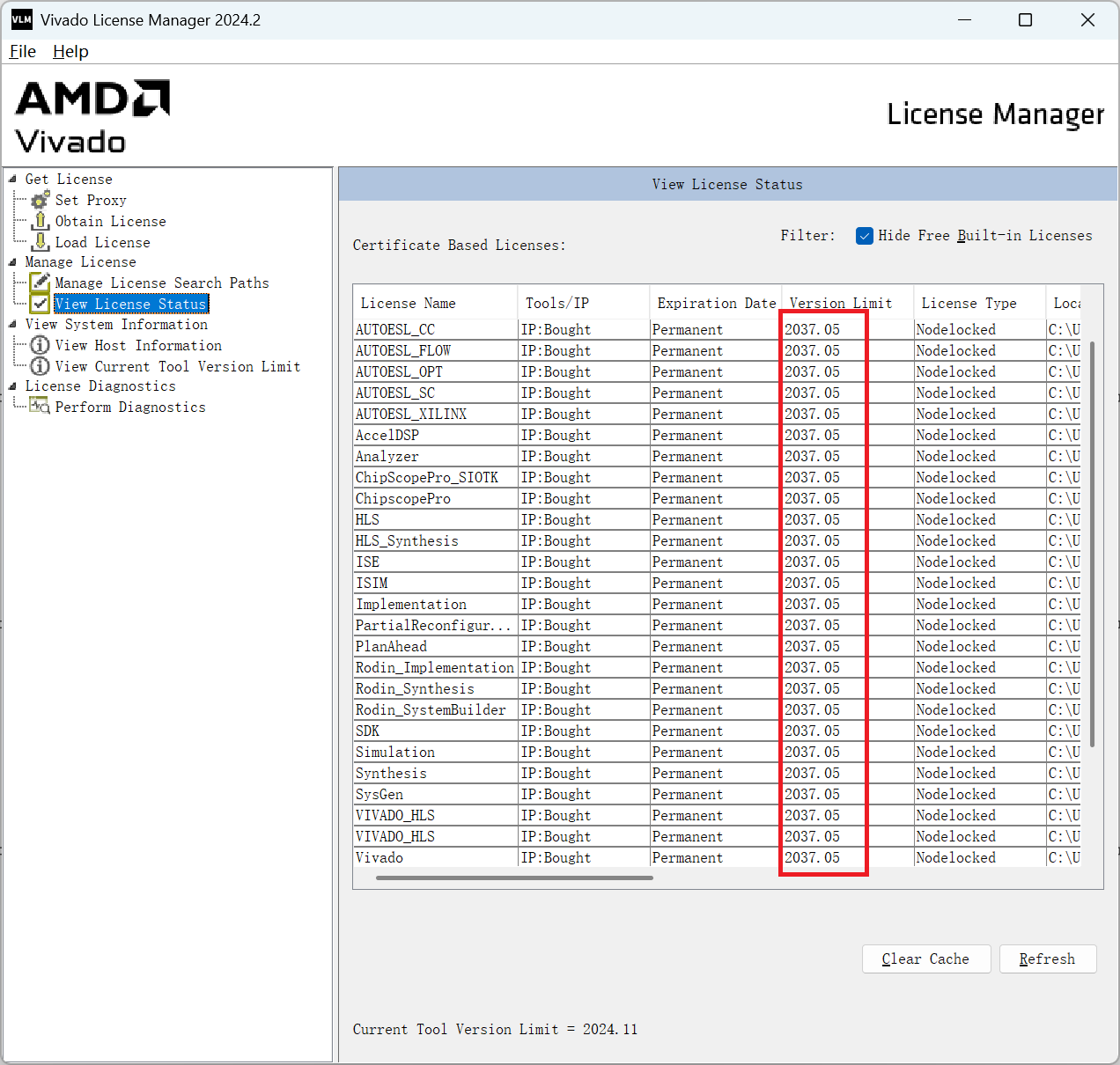
我们完成license添加,就可以正常使用VIVADO和VITIS了。
# 七、**安装驱动**
驱动包含我们下载器驱动和串口驱动,FT2232HQ是二合一方案。其中下载器驱动一般情况下win10 win11是不需要单独安装驱动的。正常情况安装完vivado会自动安装驱动。也可以自行安装。下载器JTAG和串口使用FT2232HQ,驱动位于《02软件和相关linux包->FT2232HQ下载器驱动》目录中。
安装过程这里不讲解,直接下载安装即可,注意安装驱动建议拔掉DEBUG线再安装。
加载中...
正在加载内容...
评论
正在加载评论...